Comment corriger les erreurs de couverture d'index dans la Search Console (et les devancer)
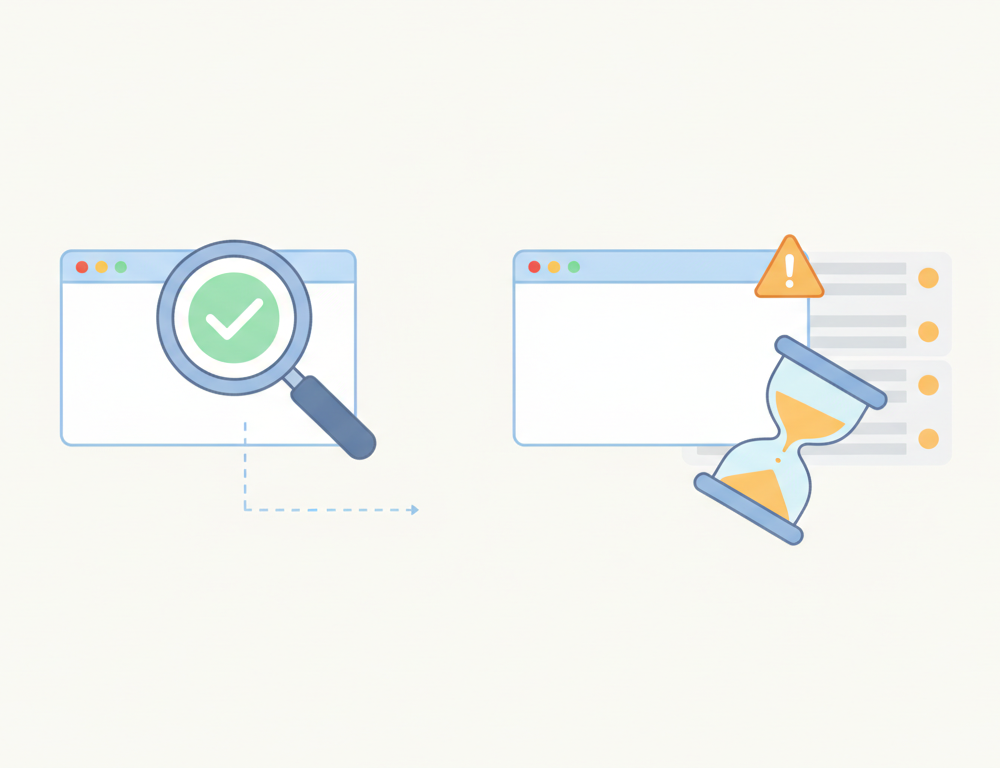
Pour corriger les erreurs de couverture d'index dans la Google Search Console, ouvrez le rapport Pages, triez les URL concernées selon le motif indiqué par Google, corrigez la cause sur le site, puis cliquez sur Valider la correction. L'essentiel du travail se situe à la troisième étape, car un même motif peut venir d'un template, d'un réglage de plugin ou d'une règle serveur, et le rapport ne dit pas lequel.
Le rapport que Google appelait autrefois Couverture de l'index se trouve désormais sous Indexation > Pages. Le graphique du haut répartit les URL entre pages indexées et non indexées, et le tableau en dessous, « Pourquoi les pages ne sont pas indexées », liste chaque motif avec le nombre de pages concernées. Il décrit ce que Google a trouvé lors de ses derniers passages : le problème que vous regardez aujourd'hui a donc pu commencer il y a plusieurs semaines.
Les motifs du rapport Pages et leurs causes habituelles
| Motif affiché dans la GSC | Cause fréquente | Où se trouve généralement la correction |
|---|---|---|
| Exclue par la balise « noindex » | <meta name="robots" content="noindex"> ou un en-tête X-Robots-Tag: noindex resté de la préproduction ou défini dans un template |
Template, plugin SEO, configuration serveur |
| Bloquée par le fichier robots.txt | Une règle Disallow qui couvre des URL que vous voulez faire explorer |
robots.txt |
| Page en double sans URL canonique sélectionnée par l'utilisateur | URL quasi identiques (paramètres, slash final, http et https) sans canonical | Ajouter rel="canonical" sur les variantes |
| Page en double : Google n'a pas choisi la même URL canonique que l'utilisateur | Votre canonical contredit les liens internes, les redirections ou le sitemap | Faire pointer tous ces signaux vers la même URL |
| Page avec redirection | L'URL renvoie une 301 vers une autre adresse | Souvent normal ; mettre à jour le sitemap et les liens internes vers l'URL finale |
| Introuvable (404) et soft 404 | Page supprimée encore liée ou listée, ou page « aucun résultat » vide qui renvoie un 200 | Restaurer, rediriger, ou renvoyer un vrai 404 ou 410 |
| Explorée, actuellement non indexée ; Détectée, actuellement non indexée | Google n'a pas encore choisi d'indexer, souvent des pages pauvres ou quasi dupliquées | Enrichir ou regrouper le contenu, renforcer le maillage interne |
Toutes les lignes ne sont pas à corriger. « Page avec redirection » et « Autre page avec balise canonique correcte » décrivent souvent un site qui fonctionne comme prévu. Les lignes qui doivent vous inquiéter sont celles qui listent des URL que vous comptez voir se positionner.
La ligne noindex est la plus dommageable : la page est tenue à l'écart sur instruction du site lui-même, et rien ne semble anormal dans le navigateur. Comment repérer un noindex en production détaille d'où il vient en général. Pour la ligne robots.txt, reprenez comment vérifier le robots.txt ligne par ligne, en gardant en tête que Google ne peut pas lire un noindex sur une URL qu'il n'a pas le droit d'explorer.
Traiter le rapport étape par étape
- Dans la Search Console, allez dans Indexation > Pages et descendez jusqu'à « Pourquoi les pages ne sont pas indexées ».
- Ouvrez un motif. La liste d'exemples est plafonnée à 1 000 URL : sur un gros site, exportez-la et cherchez des tendances plutôt que de vouloir passer chaque URL en revue.
- Regroupez les URL par template ou par répertoire. Quarante fiches produit en
noindexcorrespondent normalement à un template ou à un réglage de plugin, pas à quarante tâches distinctes. - Corrigez la cause. Sur WordPress, vérifiez dans Réglages > Lecture la case « Demander aux moteurs de recherche de ne pas indexer ce site », ainsi que le réglage de visibilité page par page dans Yoast ou Rank Math, avant de toucher au code.
- Collez une URL concernée dans l'outil Inspection de l'URL et lancez Tester l'URL en direct. Vous voyez si l'indexation est autorisée et quelle canonical est déclarée sur la page en ligne, donc si le correctif est vraiment déployé et pas bloqué derrière un cache CDN.
- Revenez au motif et cliquez sur Valider la correction. D'après la documentation de Google, la validation prend en général jusqu'à deux semaines environ, parfois davantage, et la Search Console vous écrit au fil de l'avancement.
Pourquoi l'erreur que vous voyez est déjà ancienne
La Search Console suit le calendrier d'exploration de Google, pas le vôtre. Un changement de template mis en ligne le 1er doit être réexploré sur suffisamment d'URL et traité avant d'apparaître comme un pic dans le rapport Pages, et le rapport lui-même se met à jour avec plusieurs jours de décalage. Quand un motif grimpe, des pages ont peut-être déjà quitté l'index, et la validation ajoute sa propre attente. C'est le même angle mort que celui des changements SEO silencieux : la cause est sur la page bien avant que son effet soit mesurable.
La Search Console ne peut pas combler cet écart, puisqu'elle ne rapporte que ce que Google a déjà traité. Vous le pouvez, en surveillant directement le HTML et le robots.txt, car c'est là que naissent la plupart de ces motifs.
Repérer les causes des erreurs de couverture avant le rapport
Deltio ne se connecte pas à la Search Console et ne peut pas vous dire ce que Google a indexé ; pour cela, le rapport Pages reste la référence. Ce que Deltio vérifie, ce sont les causes on-page qui deviendront ensuite des lignes de ce rapport. Une fois par jour, il lit le sitemap et les pages de chaque site et les compare à la vérification précédente. Un noindex qui apparaît, une canonical qui change ou une nouvelle règle dans le robots.txt sont signalés sur Slack et par e-mail pour ce site, le jour où ils sont détectés. Les URL qui sortent du sitemap sont signalées elles aussi, et c'est souvent là que commencent les lignes « Introuvable (404) » ; l'article sur les pages retirées du sitemap approfondit ce point. Une fois la correction faite, un scan SEO manuel confirme que la page est propre avant que vous cliquiez sur Valider la correction.
La vérification est quotidienne, un changement peut donc rester jusqu'à une journée sans être signalé. Face à un rapport qui a des semaines de retard, cela laisse en général le temps d'annuler la modification avant que beaucoup d'URL soient réexplorées. Les motifs qui relèvent du jugement de Google plutôt que d'une balise, comme « Explorée, actuellement non indexée » ou une URL canonique choisie par Google lui-même, restent du ressort de la Search Console.
Pour avoir les deux points de vue sur un site client, vous pouvez démarrer un essai gratuit de 14 jours.
Questions fréquentes
- Faut-il demander l'indexation de chaque URL corrigée ?
- Non. La fonction Demander une indexation de l'outil Inspection de l'URL est limitée par un quota quotidien par propriété et sert pour un petit nombre d'URL importantes. Pour une correction de template qui touche beaucoup de pages, utilisez Valider la correction sur le motif concerné dans le rapport Pages et vérifiez que les URL figurent dans un sitemap XML à jour.
- Que signifie l'échec d'une validation ?
- Le statut « Échec » indique que Google a encore trouvé le problème sur au moins une des URL revérifiées. Les causes fréquentes sont une correction appliquée à un template mais pas à un autre, un cache CDN ou un cache de page qui sert encore l'ancien HTML, ou des URL situées hors du périmètre corrigé. Corrigez les URL restantes et lancez une nouvelle validation.
- « Indexée malgré le blocage par le fichier robots.txt » est-il une erreur ?
- C'est un avertissement : Google a indexé une URL à partir de liens sans avoir le droit de l'explorer, et le résultat s'affiche donc généralement sans description. Si vous voulez la page dans les résultats, retirez la règle Disallow. Si vous voulez l'en sortir, autorisez l'exploration et ajoutez un noindex, car Google ne peut pas lire un noindex sur une page bloquée.
- Pourquoi le nombre du rapport Pages diffère-t-il d'une recherche site: ?
- L'opérateur site: donne une estimation approximative et n'est pas conçu pour compter les pages indexées. Le rapport Pages fournit le chiffre de Google pour la propriété, même s'il a lui aussi plusieurs jours de retard sur le site en ligne.
- Combien coûte Deltio ?
- Starter couvre jusqu'à 50 sites et 5 000 URL pour 29 € par mois, ou 24 € par mois en facturation annuelle. Professional couvre jusqu'à 200 sites pour 59 € par mois (49 € en facturation annuelle), et Enterprise jusqu'à 500 sites pour 139 € par mois (116 € en facturation annuelle). Chaque plan comprend un essai gratuit de 14 jours.